Premiers pas
Accueil
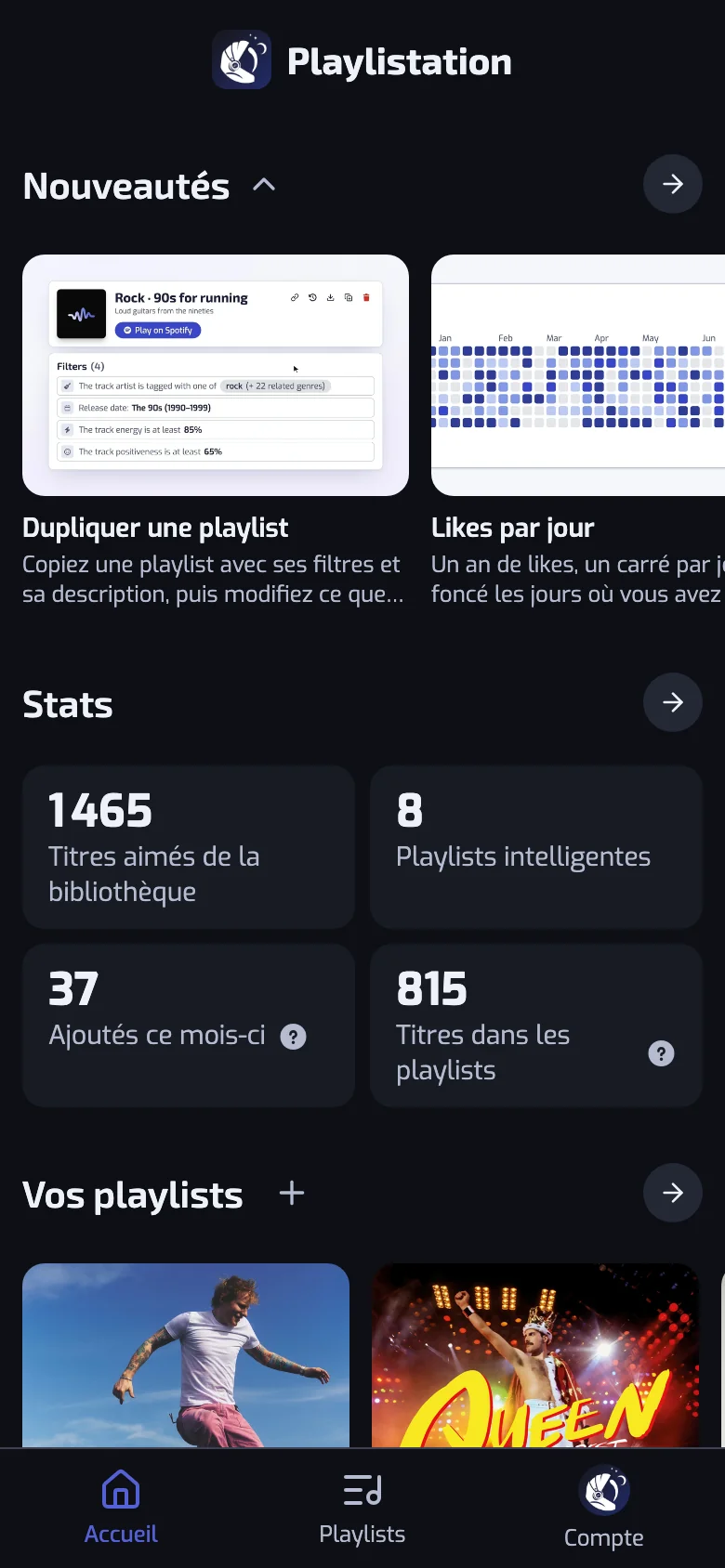
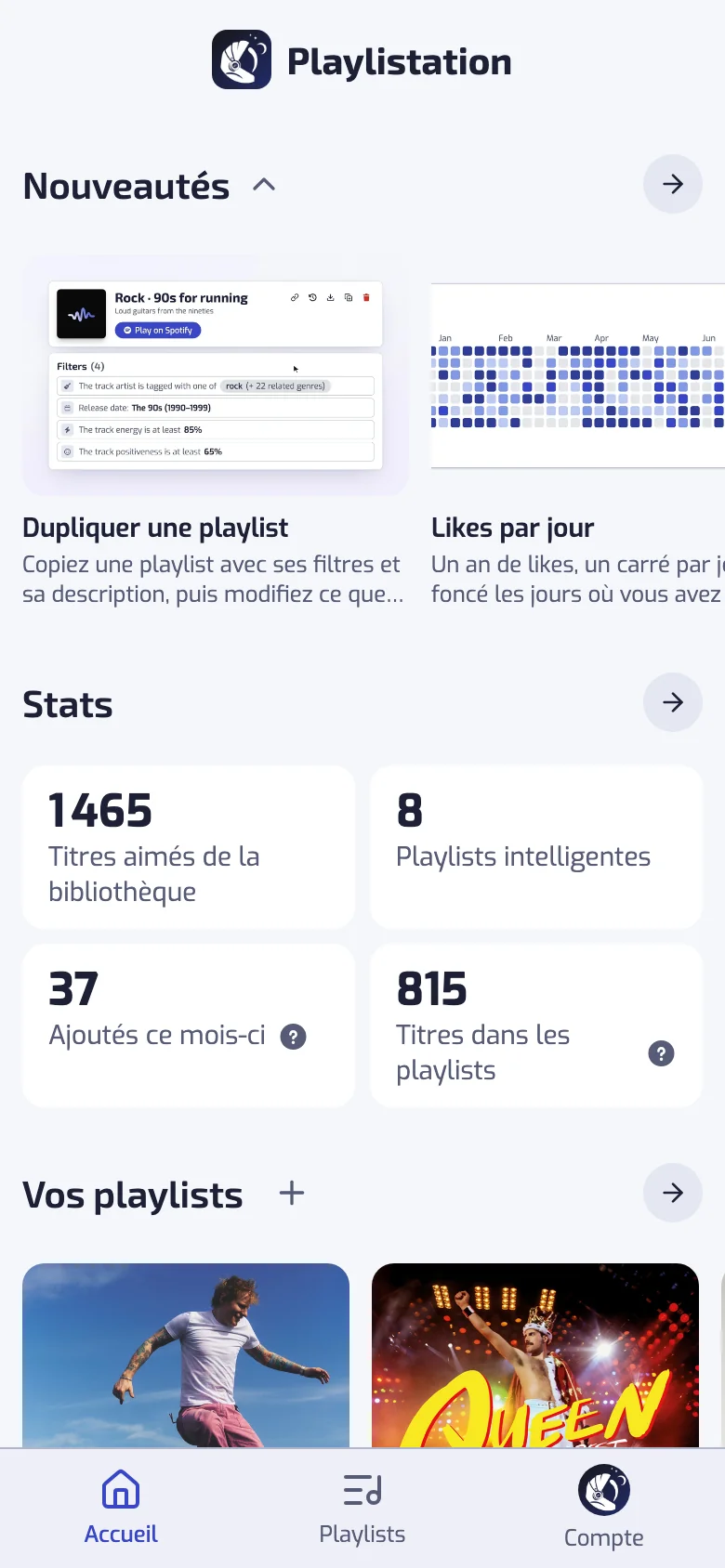
Accueil est la page sur laquelle Playlistation s'ouvre. Elle montre ce qu'ont fait vos playlists ces derniers temps et où en est votre compte, et chaque bloc mène à la page qui donne le détail. Accueil est la première entrée de la barre latérale, et de la barre d'onglets sur un téléphone.
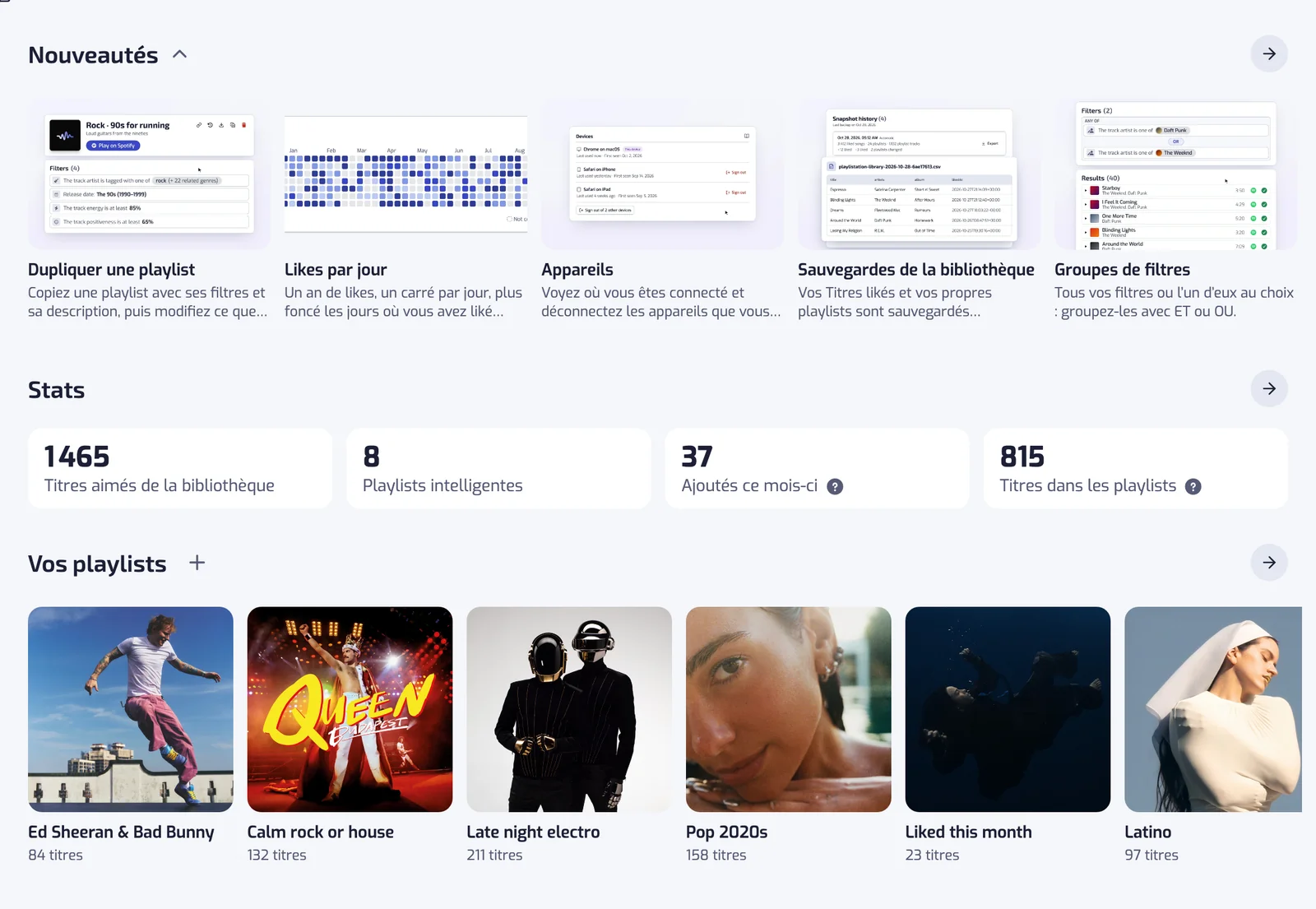
Nouveautés
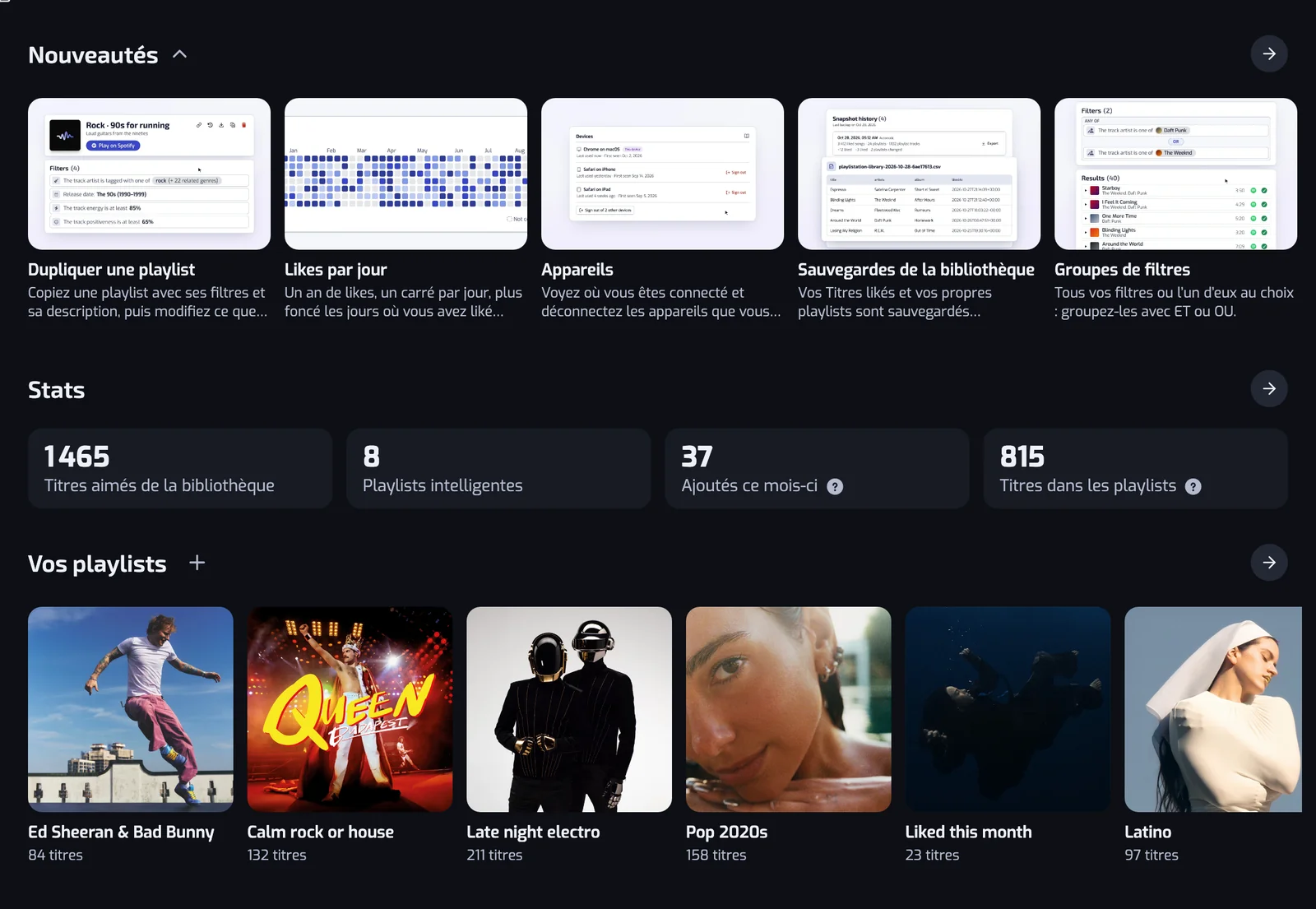
Nouveautés présente les dernières entrées du changelog sous forme de cartes, avec à côté du titre le nombre de celles que vous n'avez pas encore lues. Une carte ouvre son entrée dans le changelog, et la flèche ouvre le changelog entier. Voir Donner votre avis.
Les playlists qui ne se mettent plus à jour
Quand une playlist ne se met plus à jour, une ligne sous Nouveautés la nomme, « Nom ne se met plus à jour. », avec Ouvrir la playlist. La page de la playlist indique ce qui ne va pas. Voir Pourquoi une playlist Playlistation ne se met pas à jour.
Stats
Quatre chiffres de la page Stats : Titres aimés de la bibliothèque, Playlists intelligentes, Ajoutés ce mois-ci et Titres dans les playlists. Chaque chiffre ouvre la page Stats. Voir Statistiques de la bibliothèque.
Vos playlists
Vos playlists forment une rangée qui défile sur le côté. Chacune ouvre sa playlist, et la flèche ouvre la page Playlists. Le + à côté du titre crée une playlist ; voir Créer une playlist.
Avant votre première playlist, la rangée propose à la place des idées tirées de votre bibliothèque. Chaque idée ouvre le formulaire de création avec ses filtres déjà remplis. Voir Playlists en un clic.
Ce qu'ont fait vos playlists
Les mêmes totaux et la même carte d'activité que la page Historique, puis les derniers changements de vos playlists. Choisissez un jour sur la carte d'activité pour ne voir que ses changements ; Voir tous les jours ramène les autres. La flèche ouvre Historique. Votre plan fixe jusqu'où il remonte, comme sur Historique. Voir Historique de la playlist.
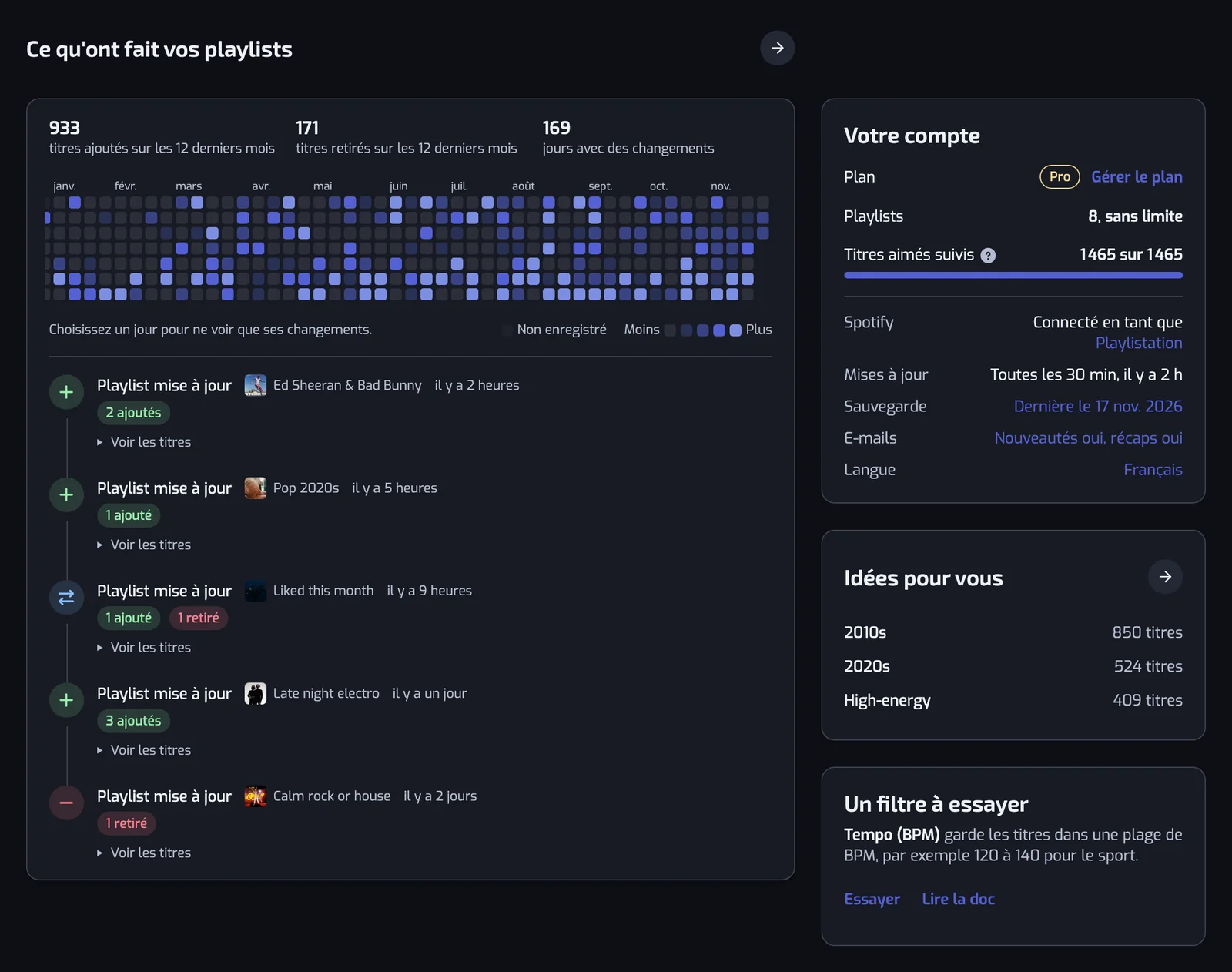
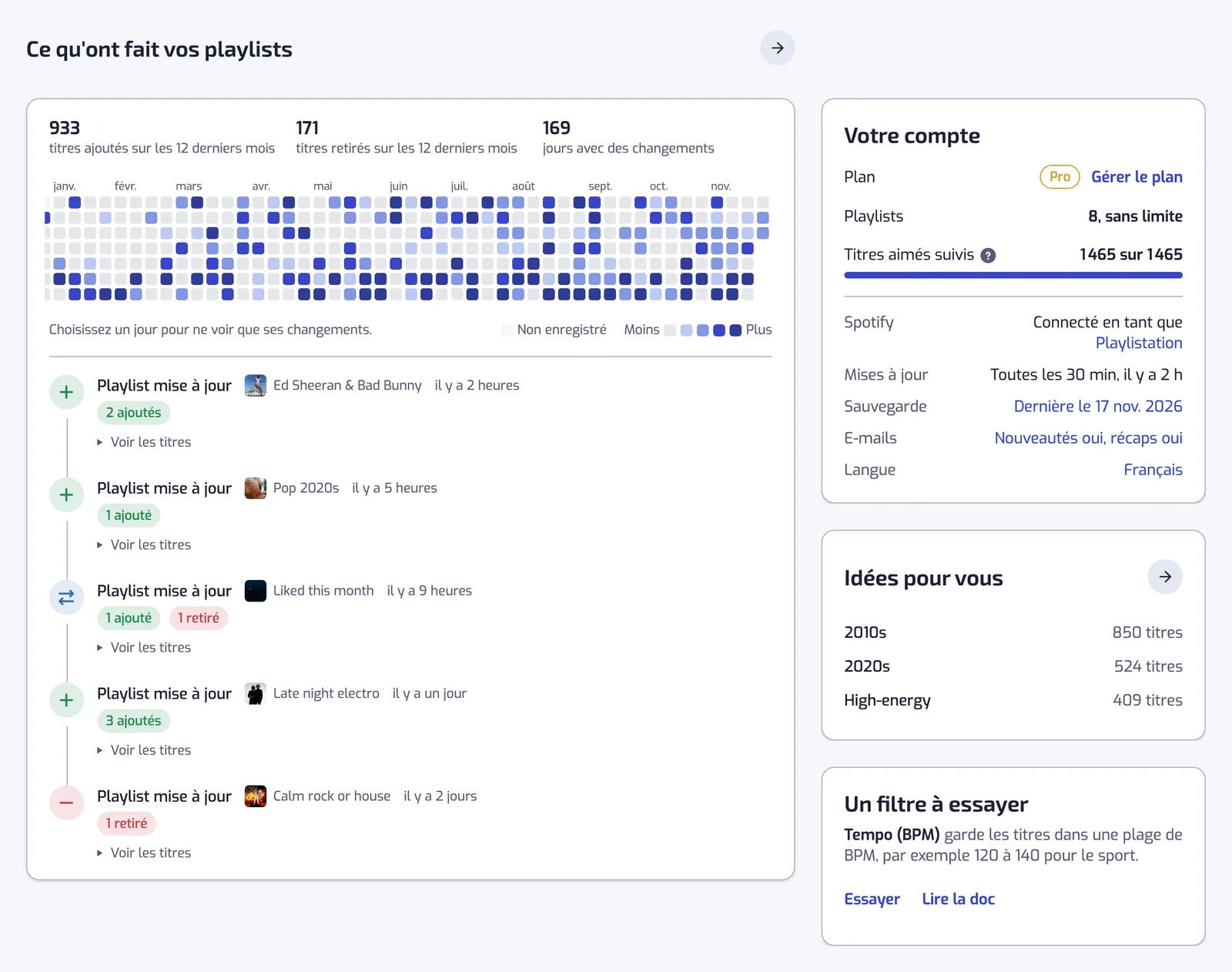
Idées pour vous
Quelques idées de playlist de Découvrir, chacune avec son nombre de titres. Une idée ouvre le formulaire de création avec ses filtres déjà remplis, et la flèche ouvre Découvrir.
Un filtre à essayer
Un filtre qu'aucune de vos playlists n'utilise encore, avec un exemple de ce qu'il garde. Essayer ouvre le formulaire de création avec ce filtre, et Lire la doc ouvre sa page dans cette documentation. Voir Tous les filtres.
Votre compte
- Plan : votre plan, avec Voir les plans sur le plan gratuit ou Gérer le plan sur un plan payant. Les deux ouvrent la page Abonnement. Voir Plans et facturation.
- Playlists : combien de playlists vous avez sur la limite de votre plan, ou « sans limite ».
- Titres aimés suivis : combien de vos titres likés servent à construire vos playlists. Voir Comment fonctionne la synchronisation.
- Spotify : le compte Spotify avec lequel vous êtes connecté, avec un lien vers son profil.
- Mises à jour : la fréquence à laquelle votre plan met vos playlists à jour, et la dernière mise à jour.
- Sauvegarde : la date de votre dernière sauvegarde. Elle ouvre Sauvegardes ; voir Sauvegardes.
- Langue : la langue de l'app. Elle ouvre les paramètres ; voir Paramètres.
En bas de la page
Des liens vers Découvrir, cette documentation et le chat (Poser une question). Voir Donner votre avis.
Sur un téléphone
La barre d'onglets en bas a trois onglets : Accueil, Playlists et Compte. Découvrir, Stats, Historique, Sauvegardes et les paramètres sont dans le panneau qu'ouvre l'onglet Compte.