

Playlists
De playlistpagina
Elke slimme playlist heeft zijn eigen pagina in Playlistation: klik op het potlood op de kaart onder Playlists of op de naam onder Jouw playlists in de zijbalk. De pagina heeft drie delen, van boven naar beneden:
- De koptekst: de naam, de beschrijving en de gegevens van de playlist, en zijn acties.
- De filters: wat bepaalt welke nummers erin staan.
- Resultaten: elk nummer dat de playlist leest, erin of eruit, en waarom.
Elke wijziging wordt vanzelf opgeslagen; er is geen opslaan-knop.
De koptekst
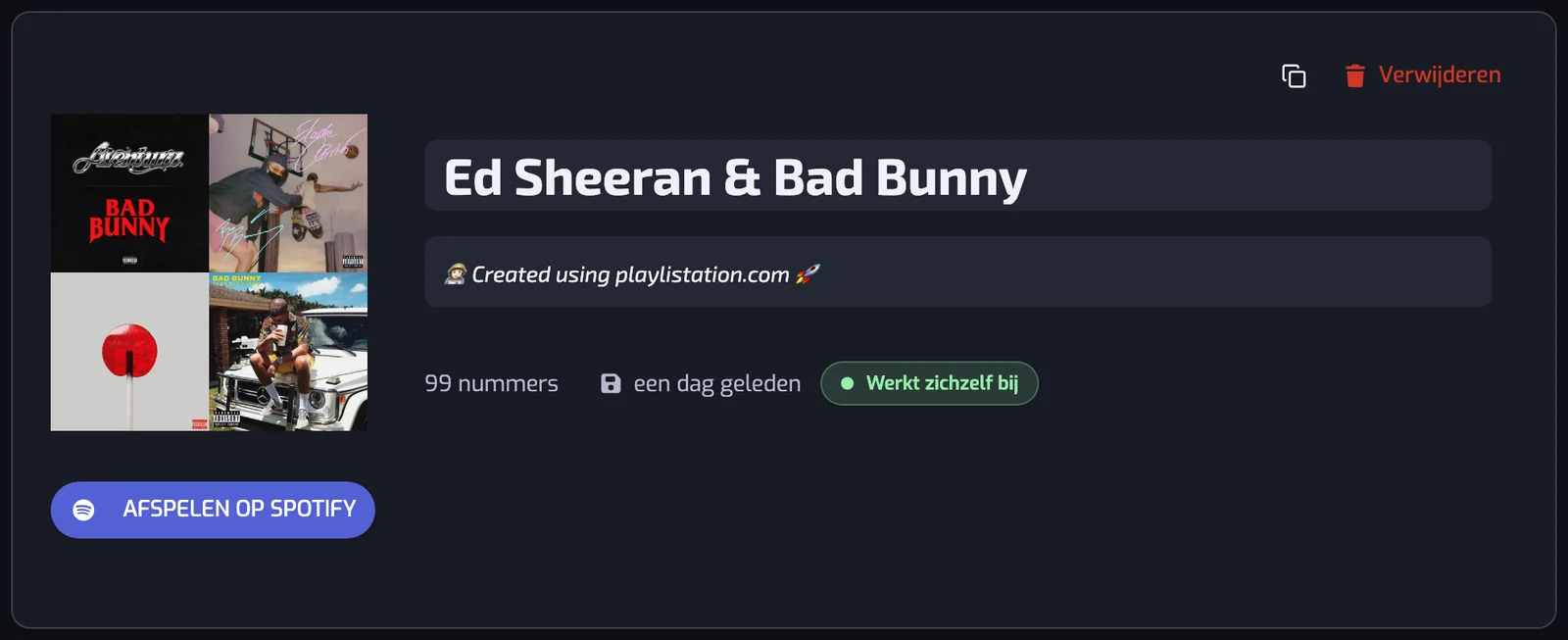
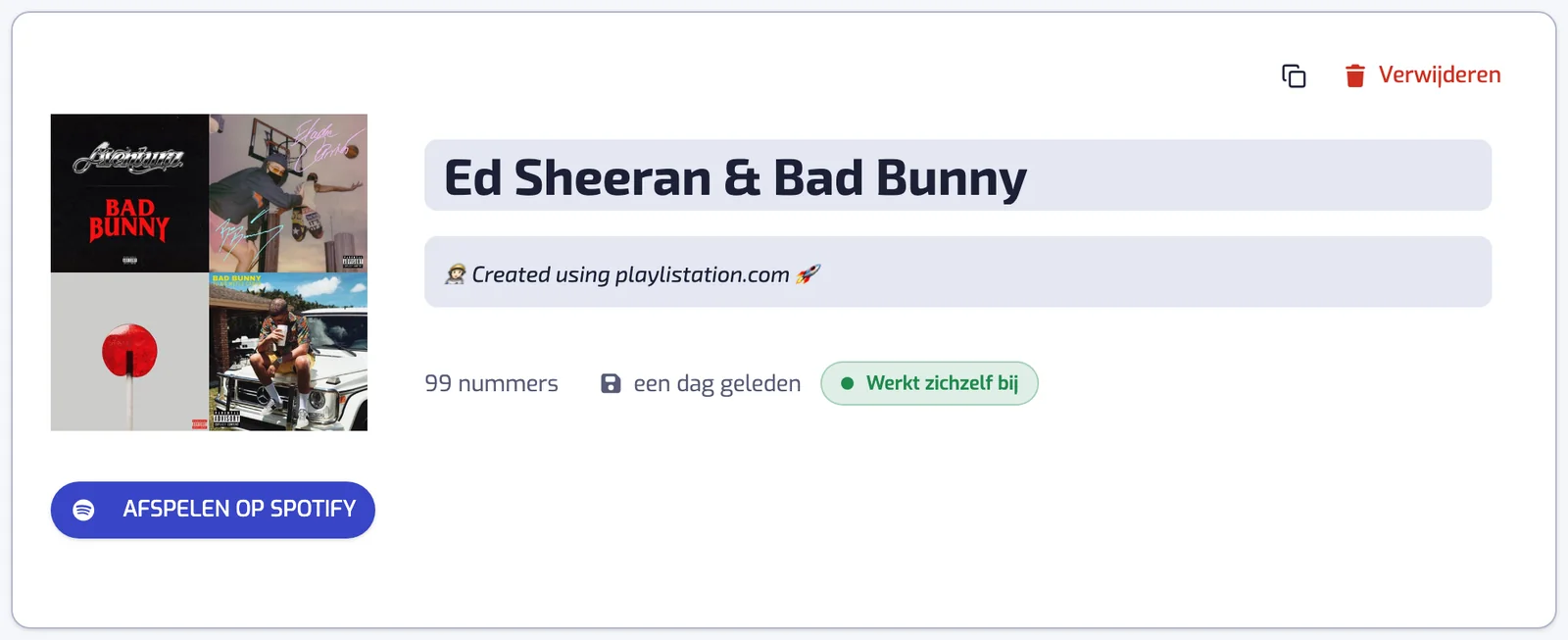
De koptekst toont de hoes, de naam en de beschrijving, en daarna de gegevens van de playlist: het aantal nummers en de totale lengte, met daaronder Laatst gesynchroniseerd en Laatst gewijzigd. De ronde afspeelknop ernaast opent de playlist in Spotify. Terwijl een update loopt, toont Laatst gesynchroniseerd hoe ver die is (zie De synchronisatie-indicator).
De acties rechtsboven zijn Spotify-link kopiëren, Geschiedenis (zie Geschiedenis van de playlist), CSV downloaden (zie De nummers als CSV downloaden) en het menu …, met Dupliceren en Verwijderen. Dupliceren maakt een kopie met dezelfde filters en dezelfde beschrijving en opent die, zodat je de naam kunt aanpassen. Een kopie telt als een nieuwe playlist in je plan. Bij het verwijderen wordt gevraagd of de playlist op Spotify blijft staan of ook daar weggaat; zie Een playlist verwijderen.
- Hernoemen. Klik op de naam en typ. De nieuwe naam komt vanzelf op Spotify.
- Beschrijving. Met Plus en Pro schrijft Playlistation de beschrijving op basis van de filters en schrijft hij haar opnieuw als ze wijzigen, tot je zelf een beschrijving typt. De automatische beschrijving toont ook de dag waarop de playlist voor het laatst is gewijzigd. Met Free is het veld grijs en houdt de playlist de beschrijving van Playlistation.
Spotify voegt geen nummers meer toe aan een playlist vanaf 10.000. Voldoen er meer nummers, dan zegt een waarschuwing dat, en blijven de nummers die je het recentst leuk vond.
De filters
Dezelfde lijst en hetzelfde venster Filter toevoegen als op de aanmaakpagina (zie Een playlist maken). Ga met de muis over een filter om het te bewerken of te verwijderen. Een filterwijziging werkt de playlist meteen bij: Resultaten loopt leeg en vult zich opnieuw met de nieuwe nummers. De playlist hernoemen of de beschrijving bewerken verandert zijn nummers niet.
Resultaten
Onder de filters toont Resultaten elk nummer dat de playlist leest, welke erin staan, welke eruit, en waarom. Zie Resultaten.
Veelgestelde vragen
Hoeveel nummers kan een slimme playlist bevatten?
10.000, de limiet van Spotify. Voldoen er meer nummers, dan blijven de nummers die je het recentst leuk vond.
Moet ik mijn wijzigingen opslaan?
Nee. Elke wijziging op de pagina wordt vanzelf opgeslagen, en een filterwijziging werkt de playlist op Spotify bij.