

Playlists
Resultaten
Resultaten is het onderdeel onder de filters op de pagina van een playlist. Het toont elk nummer dat de playlist leest en, per nummer, welke filters het haalt. Open Uitgesloten en klap een rij uit om het exacte filter te zien dat een nummer buiten de playlist houdt, en de waarde die het nummer kreeg.
De drie tabbladen
Elk tabblad toont zijn aantal, en het aantal naast Resultaten is het aantal opgenomen nummers.
Mijn bibliotheek
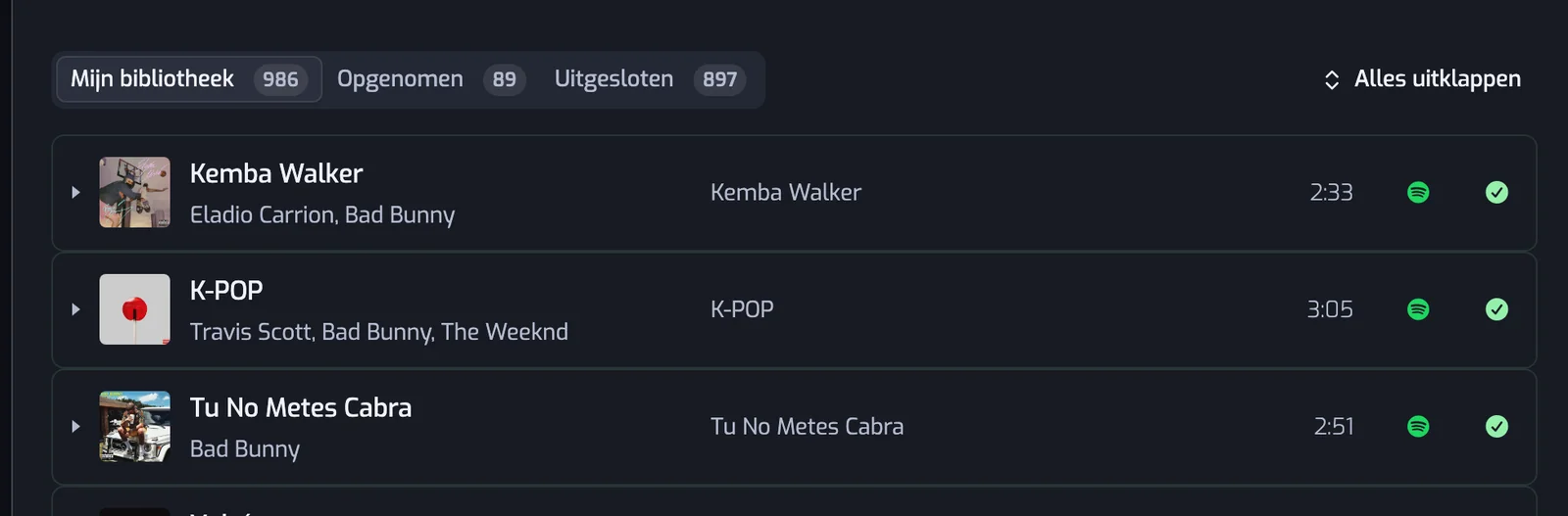
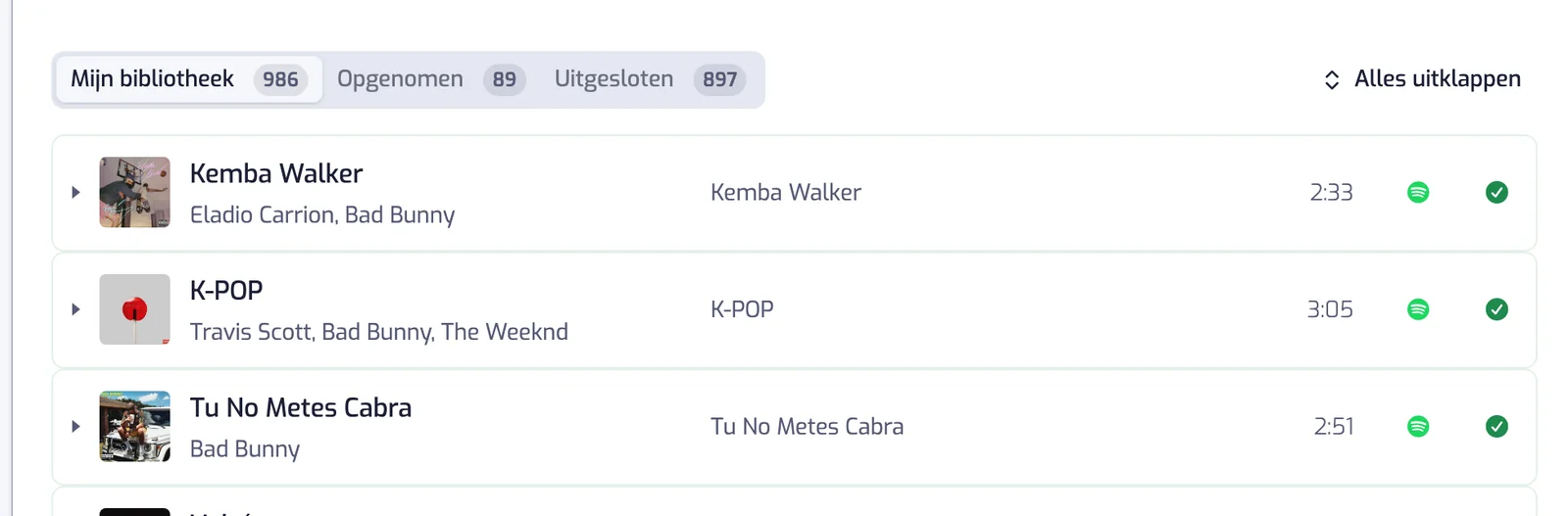
Elk nummer dat de playlist leest: je gelikete nummers. Een groen vinkje of een rood kruis op elke rij zegt of het nummer erin staat.
Opgenomen
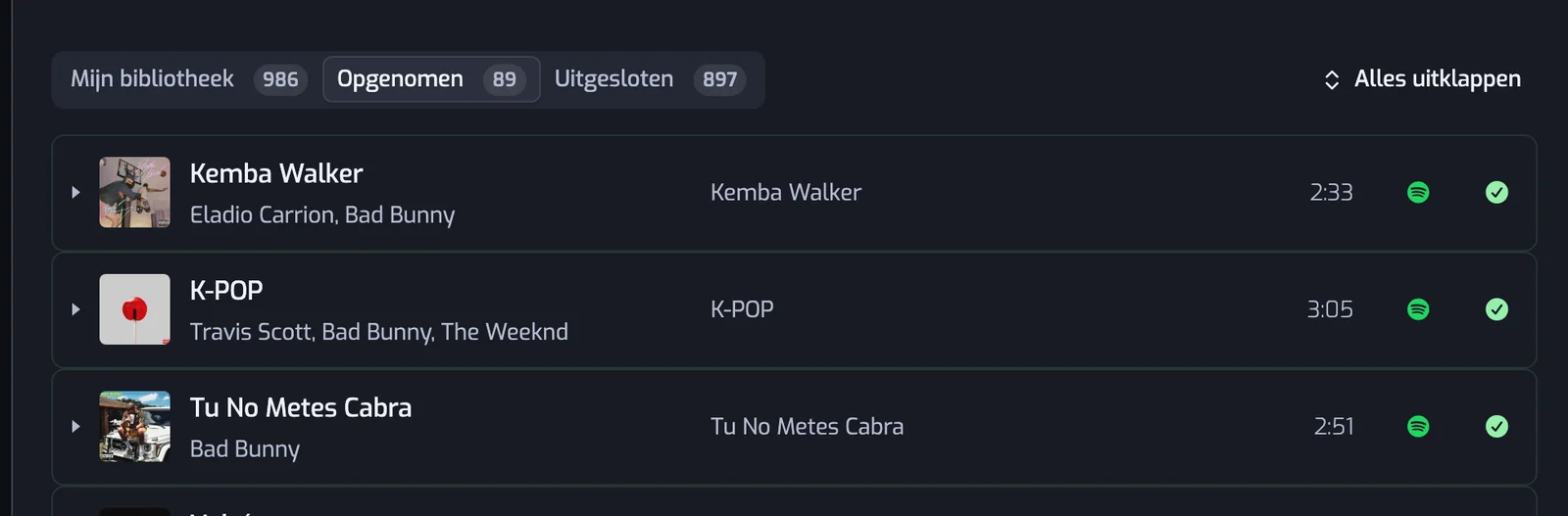
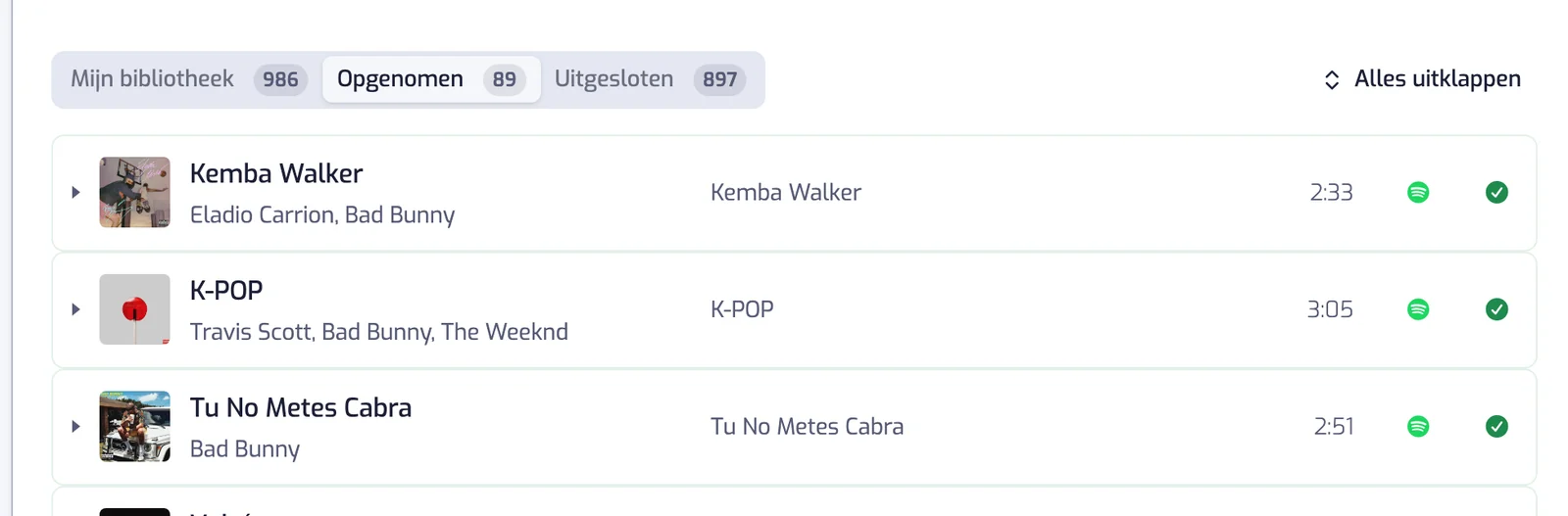
De nummers die door elk filter komen. Het zijn de nummers van de playlist op Spotify.
Uitgesloten
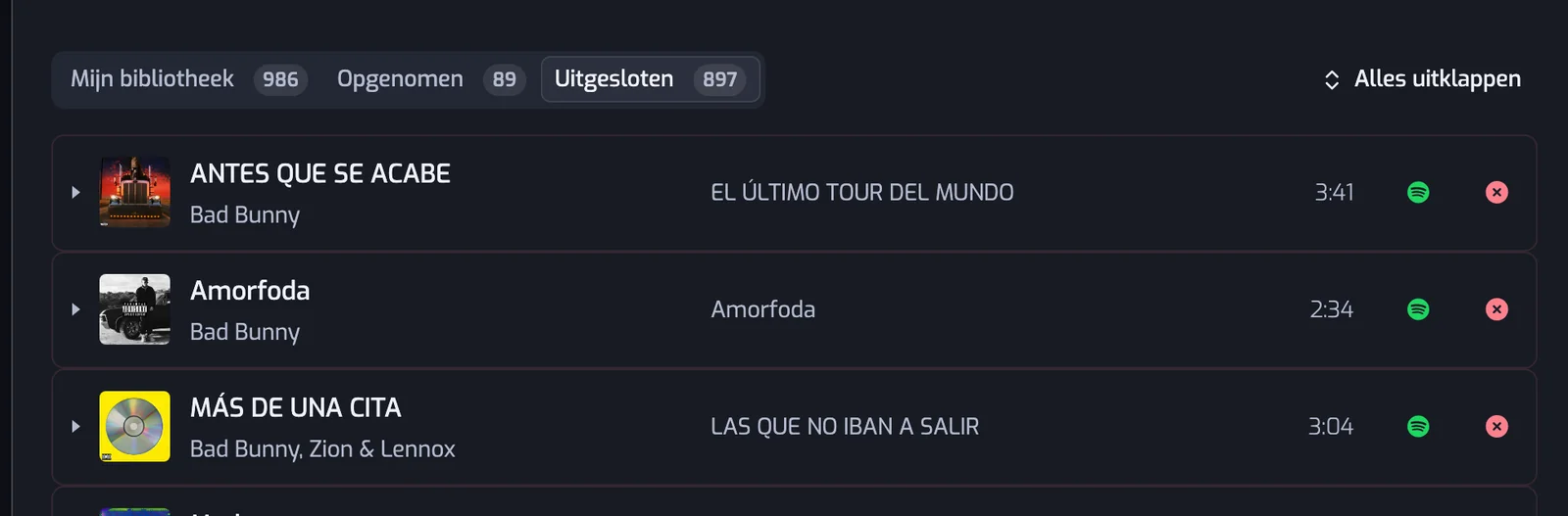
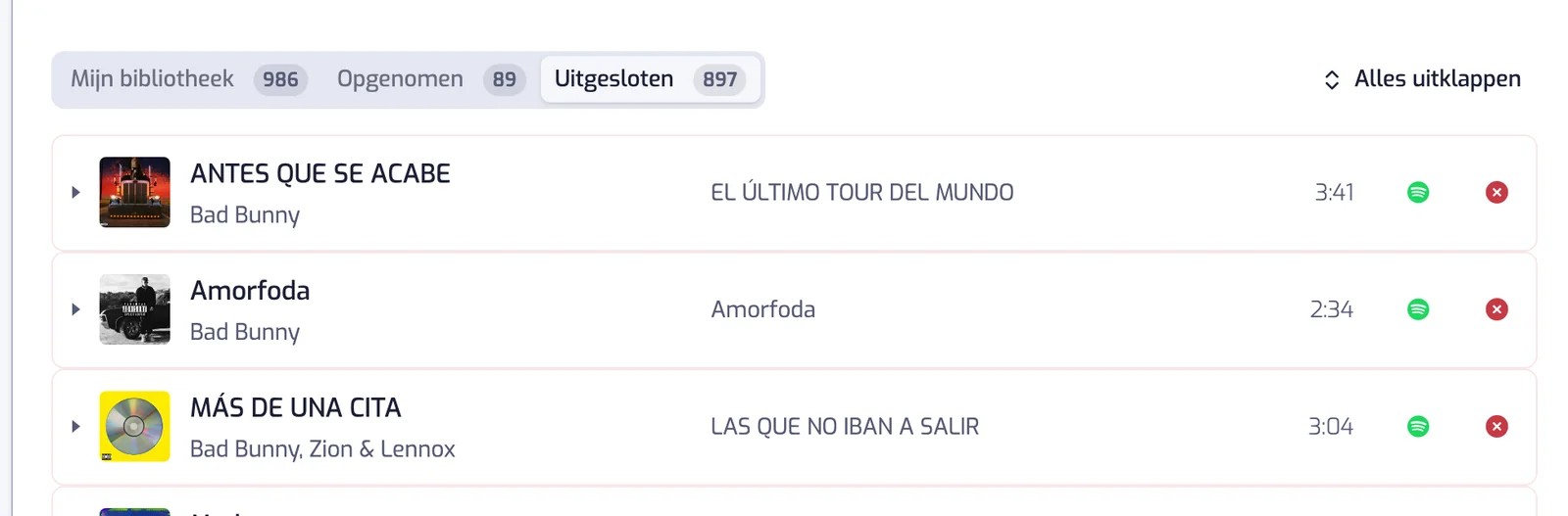
De nummers die minstens één filter niet halen. Open dit tabblad om te zien waarom een nummer niet in de playlist staat.
Zoeken
Het zoekveld boven de tabbladen kijkt naar de titel, de artiesten en het album, en de aantallen volgen je zoekopdracht. Heeft het open tabblad geen resultaat maar een ander wel, dan brengt een knop je daarheen.
Een nummerrij


Van links naar rechts:
- De pijl klapt de rij uit om zijn redenen te tonen (zie hieronder). Een klik ergens op de rij doet hetzelfde.
- De hoes heeft een afspeelknop wanneer Spotify een fragment van 30 seconden van het nummer aanbiedt: met een muis als je eroverheen beweegt, op een touchscreen altijd. Klik erop om het fragment op de pagina af te spelen, klik nog eens om te pauzeren. Er speelt maar één fragment tegelijk. Nummers zonder fragment hebben geen knop.
- De titel en de artiesten, daarna het album en de lengte.
- Het Spotify-logo opent het nummer in Spotify.
- Het groene vinkje betekent dat het nummer in de playlist staat; het rode kruis betekent dat een filter het eruit houdt.
Zie waarom een nummer erin staat of niet
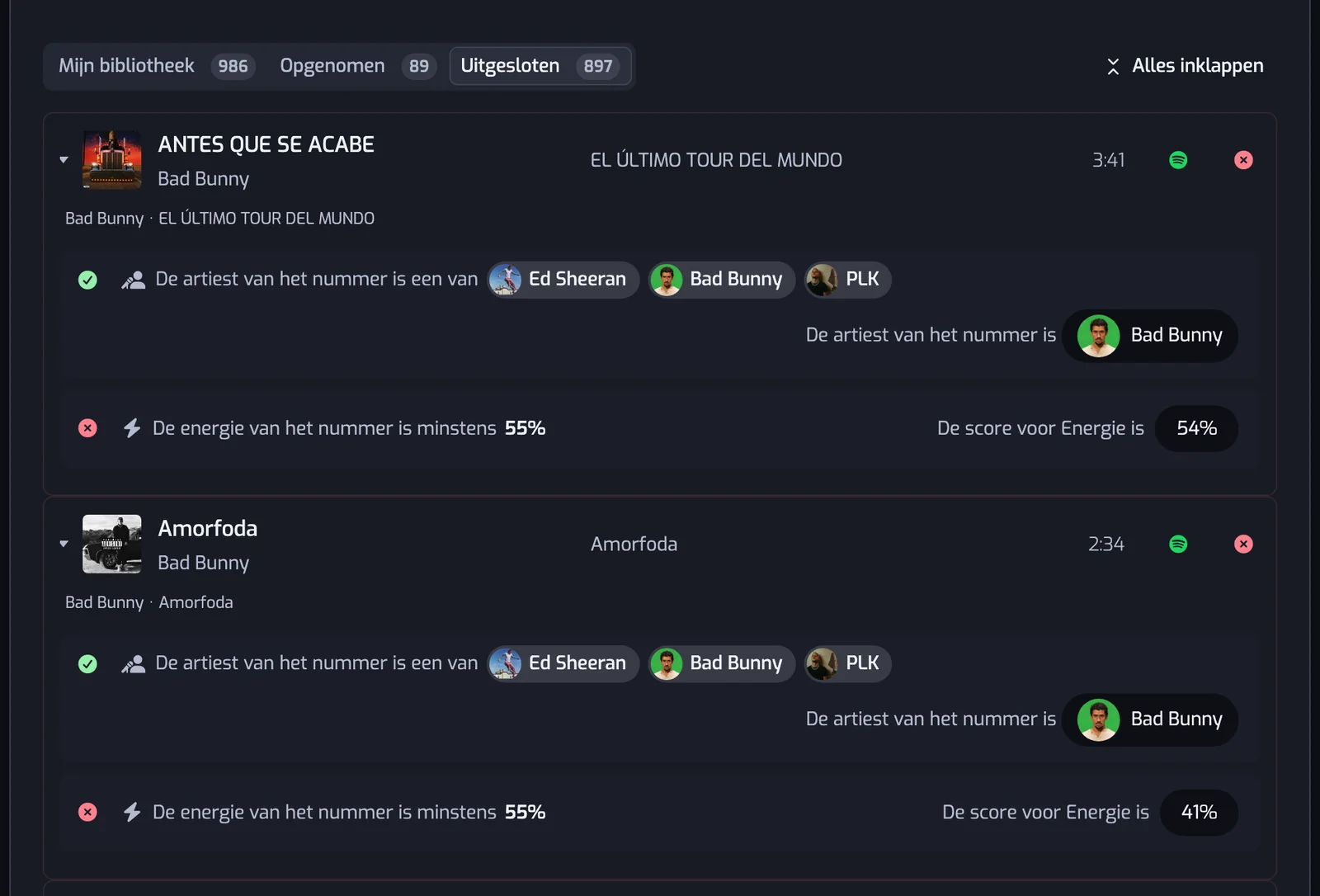
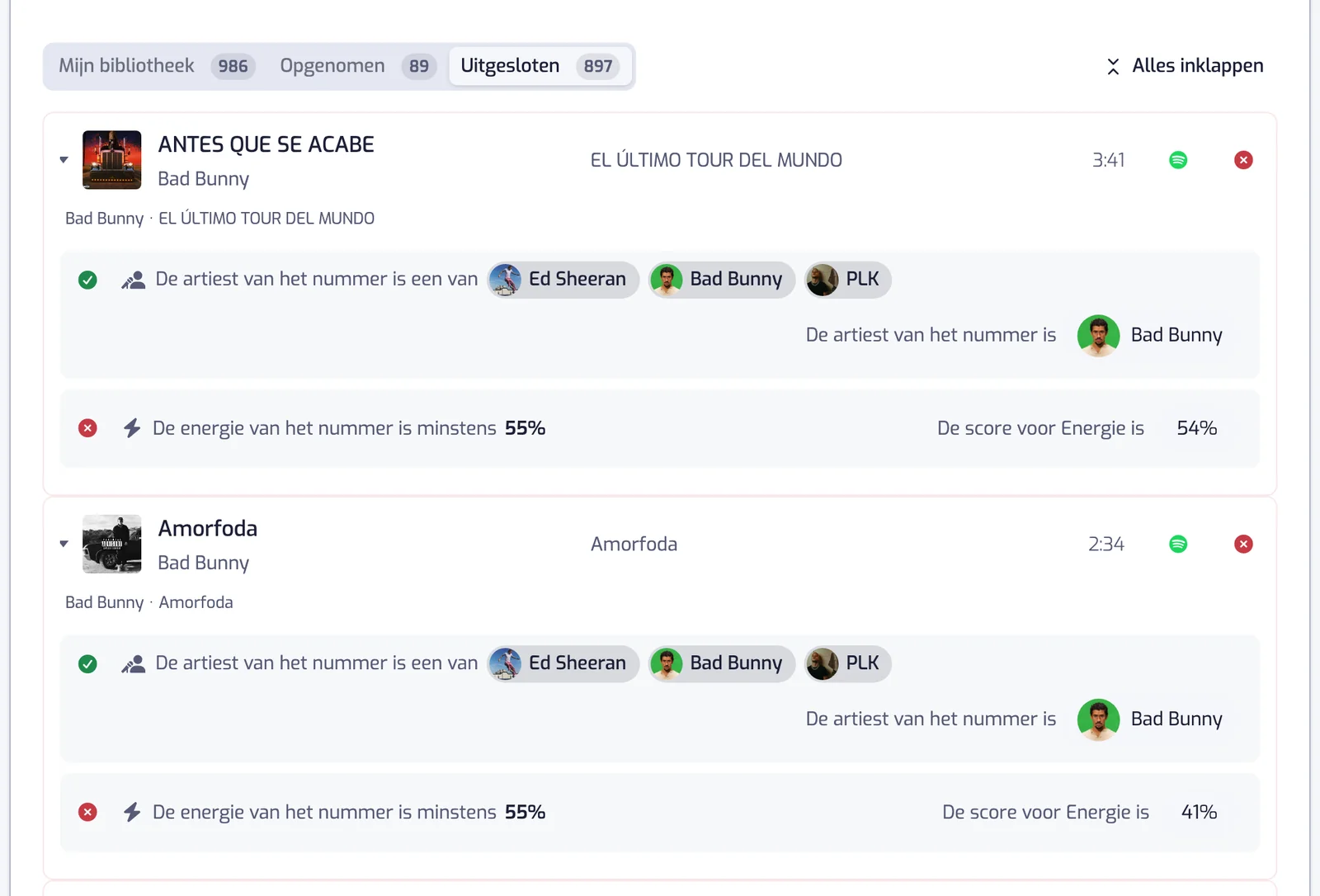
Een uitgeklapte rij toont onder de titel links naar de artiesten en het album op Spotify, en daarna één regel per filter:
- een groen vinkje als het nummer dat filter haalt, een rood kruis als het het niet haalt;
- het filter, zoals het in je lijst staat, bijvoorbeeld De energie van het nummer is minstens 55%;
- rechts wat het nummer heeft, bijvoorbeeld De score voor Energie is 54%.
Alles uitklappen, naast de tabbladen, opent alle rijen tegelijk; de knop heet dan Alles inklappen en sluit ze.
Uitzoeken waarom een nummer ontbreekt
- Open de playlist en scrol naar Resultaten.
- Klik op Uitgesloten.
- Typ de naam van het nummer in het zoekveld.
- Klik op de rij van het nummer en lees de regel met het rode kruis: dat filter houdt het eruit.
- Versoepel dat filter, bijvoorbeeld door een bereik te verruimen of de artiest toe te voegen. De playlist werkt zichzelf bij.
Staat een nummer helemaal niet in Mijn bibliotheek, dan is het geen van je gelikete nummers: like het in Spotify en het komt erbij bij de volgende update.
De nummers als CSV downloaden
Met het Pro-abonnement bewaart CSV downloaden bovenaan de pagina van de playlist de Opgenomen nummers als bestand dat elk spreadsheetprogramma opent: titel, artiesten, album, datums, duur, Spotify-link en de waarde die elk filter voor het nummer las. Met Free en Plus draagt de knop een Pro-label. Om je hele bibliotheek te exporteren, zie Je bibliotheek exporteren.
Wat er is toegevoegd, en wanneer
Resultaten toont de playlist zoals hij nu is. Om te zien welke nummers elke update heeft toegevoegd of verwijderd, en waarom een nummer wegging, open je Geschiedenis bovenaan de pagina van de playlist (zie Geschiedenis van de playlist).
Veelgestelde vragen
Waarom ontbreekt een nummer dat ik leuk vind in mijn playlist?
Minstens één filter sluit het uit. Open in Resultaten het tabblad Uitgesloten, zoek het nummer en klap zijn rij uit: het filter met een rood kruis is het filter om te versoepelen.
Waarom staat een nummer in mijn playlist dat er niet in hoort?
Het komt door elk filter. Open in Resultaten het tabblad Opgenomen, klap de rij uit en lees de waarden: waarschijnlijk is een filter ruimer dan je bedoelde, zoals een energiebereik dat te laag begint. Versmal het, of voeg een filter toe dat het nummer uitsluit.
Wie kan een playlist als CSV downloaden?
Gebruikers van het Pro-abonnement, met de knop CSV downloaden op de pagina van de playlist. Het bestand bevat de Opgenomen nummers.