

Afspeellijsten
Geschiedenis van de afspeellijst
Een slimme afspeellijst verandert vanzelf — dat is precies de bedoeling, en meteen ook de reden dat een nummer kan verdwijnen zonder dat jij iets hebt gedaan. De geschiedenis is dat logboek: elke update die een nummer heeft verplaatst, elke filterwijziging, en bij elk verwijderd nummer de reden waarom het wegging.
Ze hoort bij één afspeellijst, zit in elk abonnement en is alleen-lezen — vanaf dit scherm kun je niets ongedaan maken.
Openen
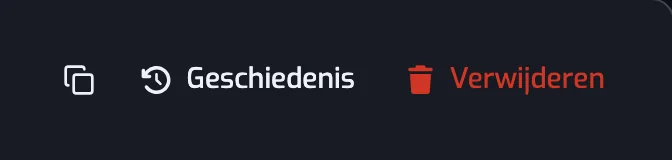
Op de pagina van de afspeellijst eindigt de rij die begint met Afspelen op Spotify met drie iconen: Spotify-link kopiëren, Geschiedenis en Verwijderen; de naam verschijnt als je er met de muis overheen gaat. Klik op Geschiedenis, de klok met een pijl die terugdraait. Er schuift een paneel binnen vanaf rechts; sluit het met Esc, het kruisje of een klik ernaast. De pagina eronder blijft gewoon werken, dus je raakt niets kwijt door het te openen.

De tijdlijn lezen
De items lopen van nieuw naar oud. Elk item heeft een icoon, een samenvatting van één regel, hoe lang geleden het gebeurde — beweeg over de relatieve datum voor de exacte dag en tijd — en een paar tellers.
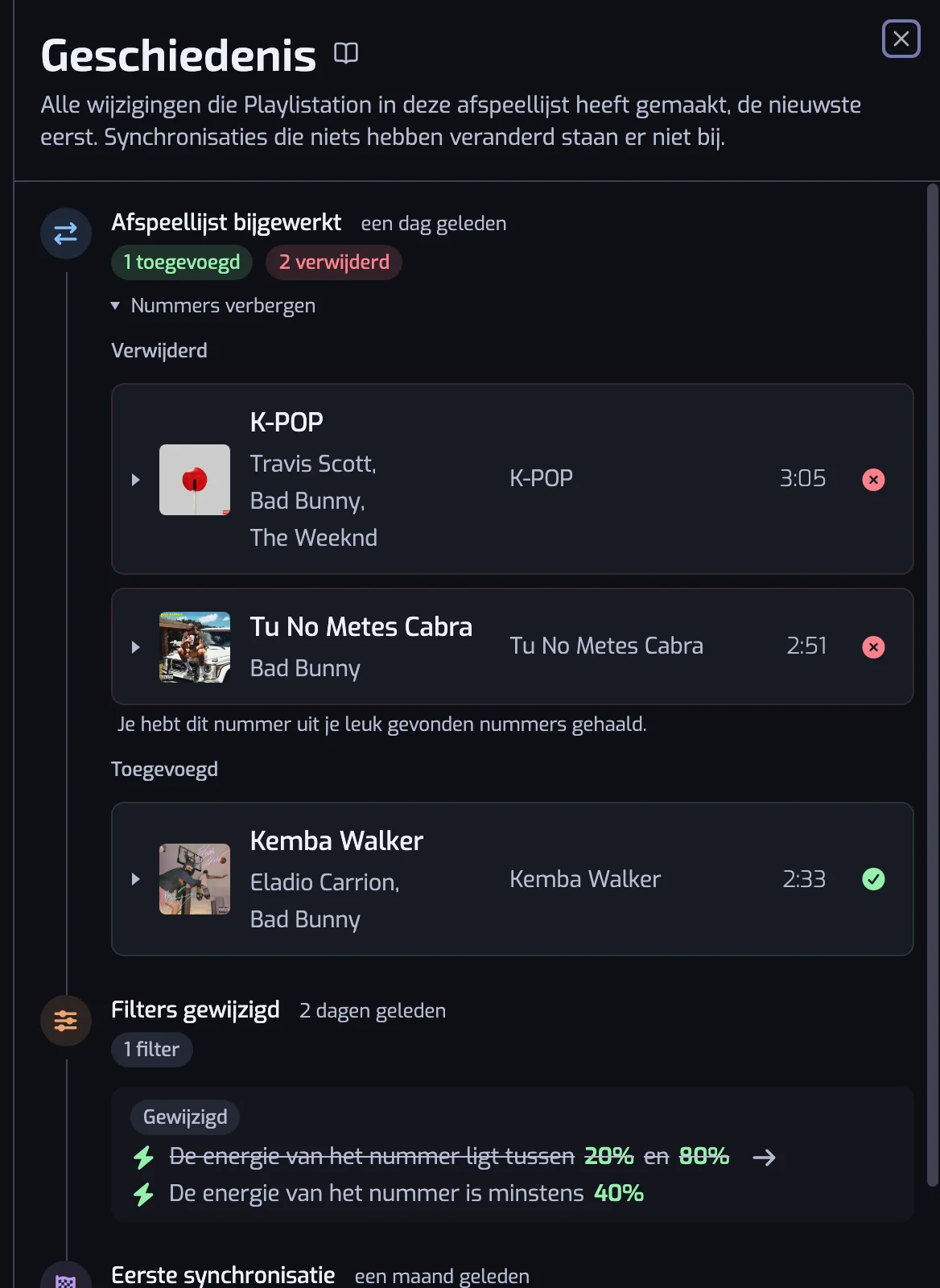
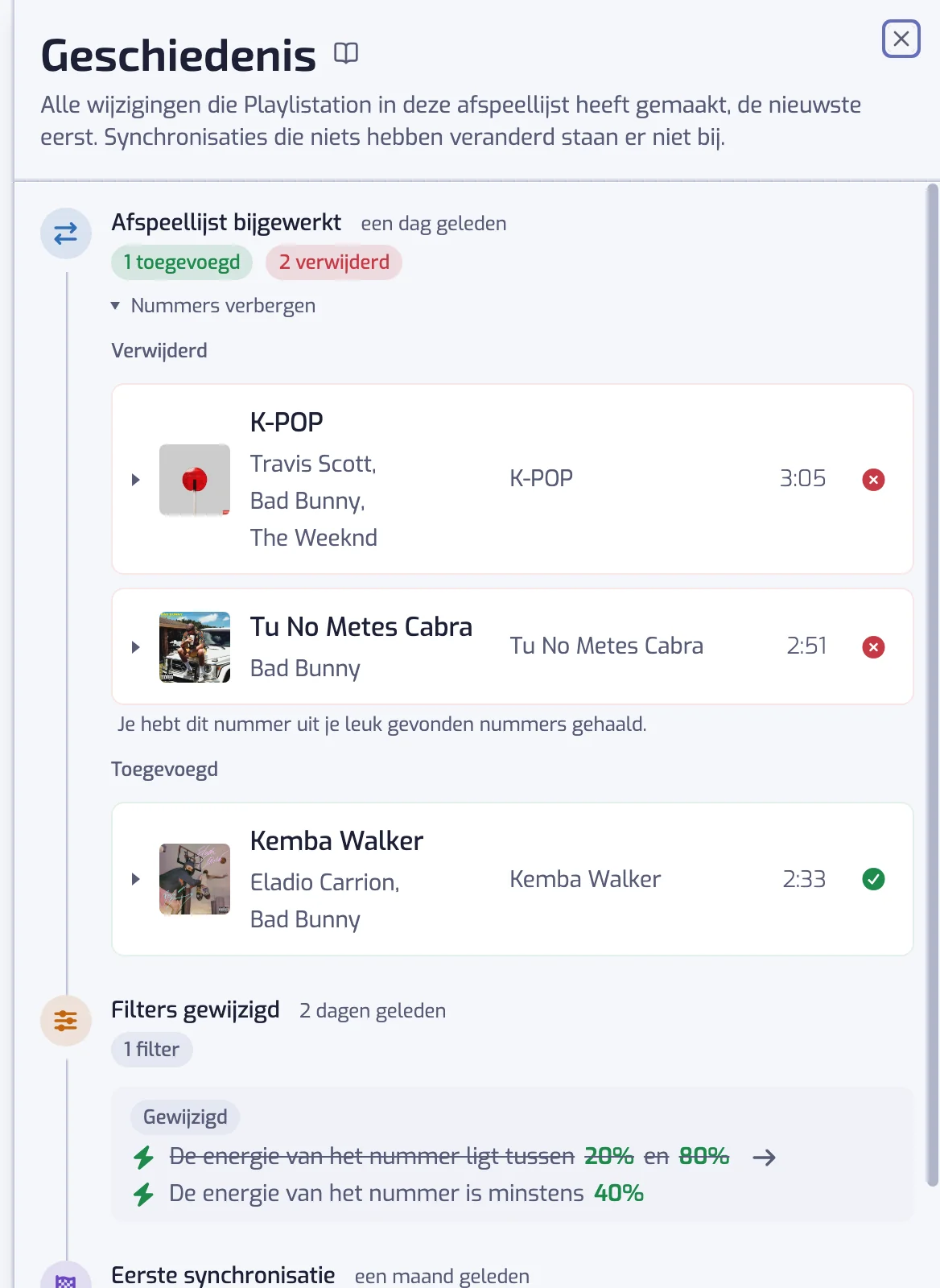
Vier soorten items:
| Item | Wat het betekent |
|---|---|
| Eerste synchronisatie | De update die de afspeellijst heeft gevuld. Elk nummer is een aankomst, dus de teller is de hele afspeellijst. |
| Afspeellijst bijgewerkt | Een update die nummers heeft verplaatst: sommige kwamen erbij, andere gingen weg, of allebei. |
| Filters gewijzigd | Je hebt de filters aangepast. Meestal de oorzaak van de volgende Afspeellijst bijgewerkt. |
| Nummers die al in de afspeellijst stonden | Het startpunt van een afspeellijst die ouder is dan de geschiedenis zelf: wat erin stond bij de laatste update voordat het vastleggen begon, en het item draagt de datum van die update. Geen update — die nummers zijn die dag niet toegevoegd, ze stonden er al. |
Een update die niets heeft veranderd staat er niet in. Een afspeellijst wordt volgens een schema opnieuw beoordeeld — elke 30 minuten met Pro, elk uur met Plus, elke 6 uur met Free (zie Hoe synchroniseren werkt) — en de meeste van die rondes vinden niets om te verplaatsen. Ze allemaal tonen zou de items die ertoe doen bedelven onder honderden identieke regels.
Klik bij een item op Nummers tonen om de nummers zelf te zien, eerst de vertrekkers, elk met een link naar Spotify. Het nieuwste item staat open als het paneel laadt; de andere beginnen dicht en blijven zoals jij ze achterlaat.
Waarom een nummer wegging
Daar is de geschiedenis voor. Open Nummers tonen bij een item om de nummers onder Verwijderd te zien.
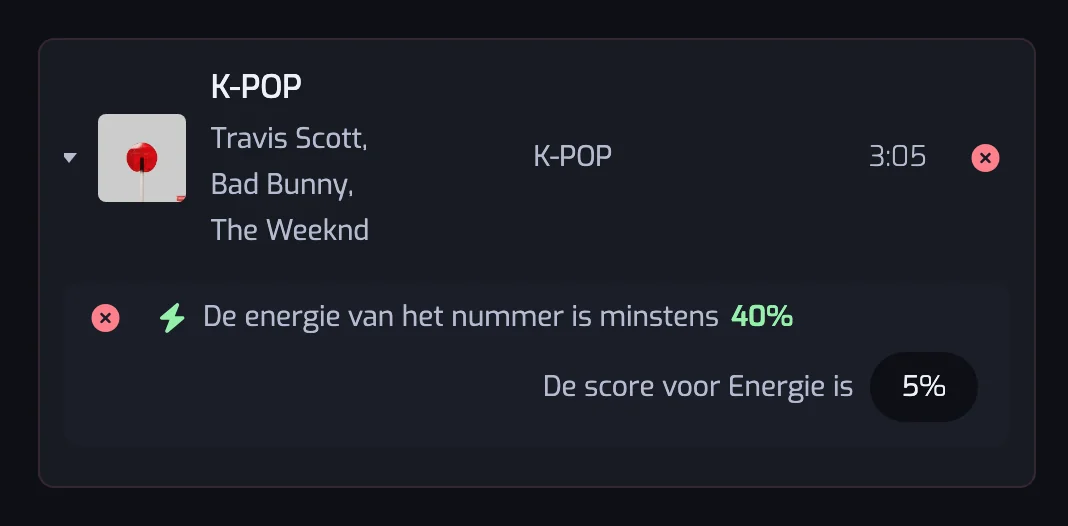
Het voldeed niet meer aan een filter. Klap het nummer uit en elk filter dat het niet haalde staat erbij met de eigen waarde van het nummer — De energie ligt tussen 20% en 80%, en daaronder 5%. Een nummer kan tegelijk op meerdere filters afvallen, en ze worden allemaal getoond in plaats van er één als dé reden aan te wijzen. Het is dezelfde uitleg als in de nummerlijst op de afspeellijstpagina, bewaard zoals die er die dag stond — en dus nog steeds juist, ook als je dat filter sindsdien hebt aangepast of verwijderd.
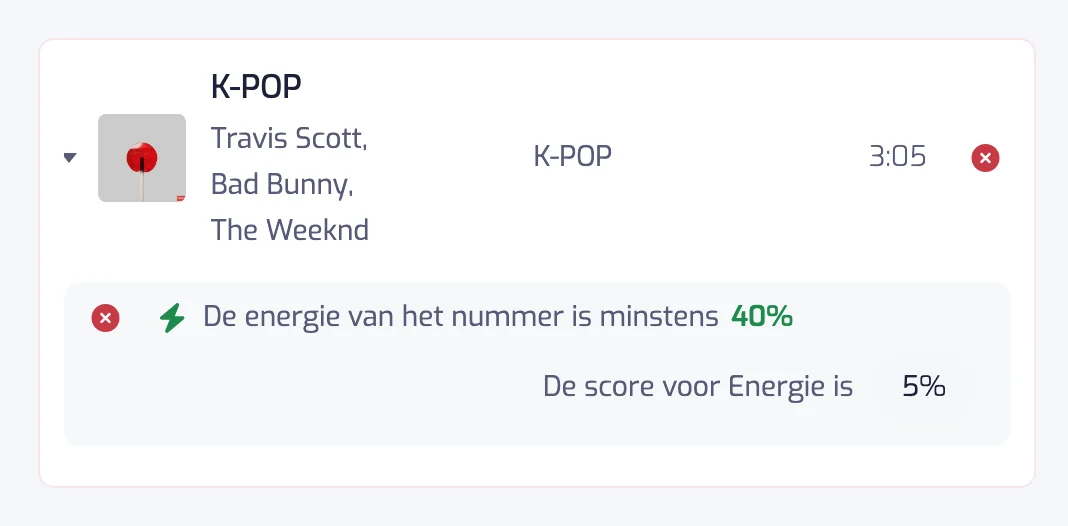
Er staat geen filter bij. Het nummer is niet door een filter weggegaan, en het item zegt niet welk van deze gevallen het was:
- Je hebt het uit je leuk gevonden nummers gehaald. Playlistation zet alleen je leuk gevonden nummers in een afspeellijst, dus een nummer dat je daar weghaalt verlaat bij de volgende update elke afspeellijst. Het is helemaal niet beoordeeld, dus er is geen filter om te tonen.
- Het viel buiten de vind-ik-leuks die je abonnement volgt. Elk abonnement volgt alleen je recentste vind-ik-leuks: 1.000 met Free, 3.000 met Plus, 50.000 met Pro. Nieuwe vind-ik-leuks duwen de oudste eruit, en overstappen naar een abonnement dat er minder volgt ook. Zie Welke nummers worden gevolgd.
- De afspeellijst zit vol. Spotify staat 10.000 nummers per afspeellijst toe. Daarboven houdt Playlistation de 10.000 passende nummers die je het recentst leuk vond en vallen de rest af — nog steeds passend, nog steeds leuk gevonden, alleen buiten de grens. Maak de filters strenger als alles erin moet passen.
- Je hebt het zelf in Spotify toegevoegd. Een nummer dat je met de hand in de afspeellijst hebt gezet en dat niet bij je leuk gevonden nummers hoort, wordt bij de volgende update verwijderd.
Filterwijzigingen
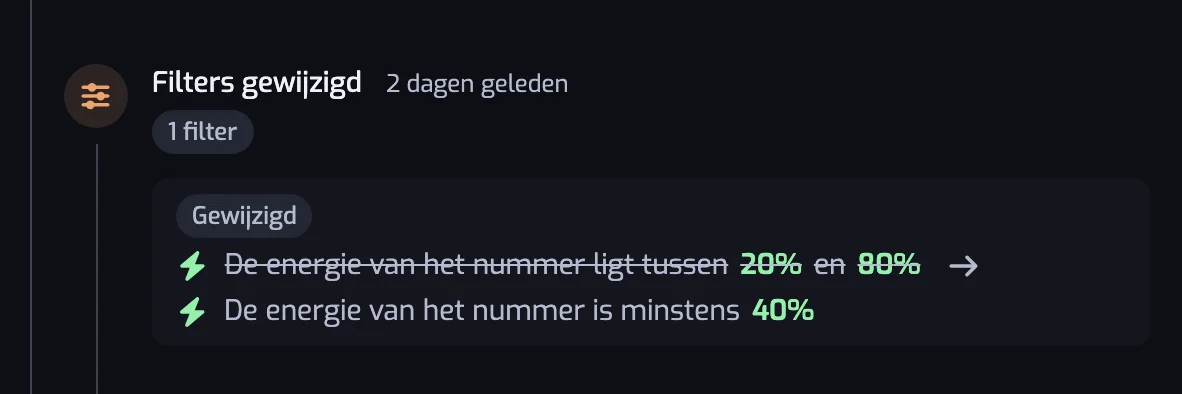
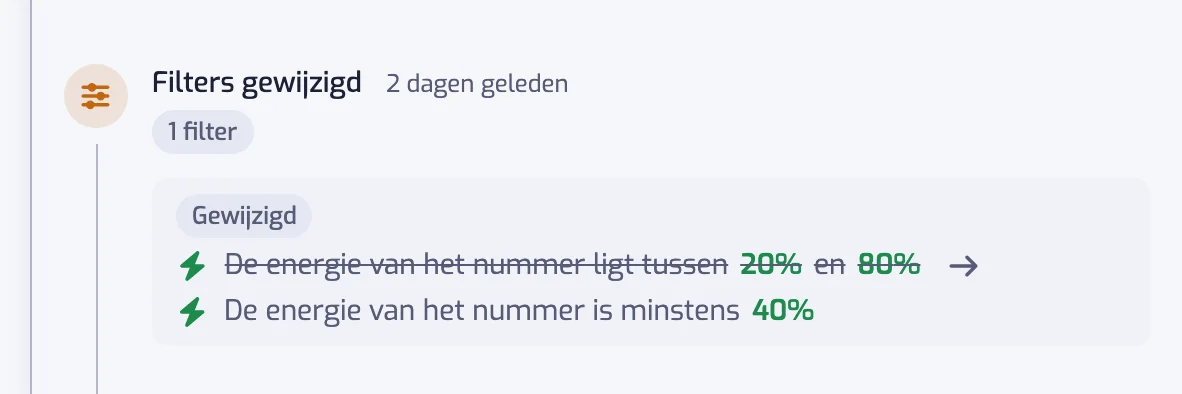
Een item Filters gewijzigd somt elk filter op dat je bij die opslagbeurt hebt toegevoegd, verwijderd of aangepast, met een gekleurd label en het filter uitgeschreven als een zin. Een aanpassing toont beide kanten: de oude zin doorgestreept, een pijl, dan de nieuwe. Dat maakt van "waarom zijn er dinsdag 300 nummers verdwenen?" een "omdat ik dinsdag Energie van 20–80% naar 60–80% heb gezet".
Alleen filters worden vastgelegd. Een afspeellijst hernoemen of de beschrijving wijzigen levert geen item op.
Wat niet wordt vastgelegd
- Wijzigingen die je in Spotify maakt. Voeg in de Spotify-app een nummer toe of haal er een weg en de geschiedenis zegt er niets over — ze legt vast wat Playlistation heeft gedaan. Jouw wijziging wordt bij de volgende update toch teruggedraaid, en die wordt vastgelegd: zie Wijzigingen in Spotify.
- Updates die niets hebben verplaatst, zie hierboven.
- De naam en de beschrijving van de afspeellijst.
- Alles van vóór de geschiedenis. Afspeellijsten die van vóór deze functie dateren beginnen met één item Nummers die al in de afspeellijst stonden in plaats van een gereconstrueerd verleden, want dat verleden is nooit vastgelegd. Alles vanaf dat item is echt.
Oudere items
Het paneel laadt 20 items tegelijk. Oudere wijzigingen laden, onderaan, haalt de volgende 20 op, en de knop verdwijnt zodra je bij het begin bent.
Items blijven bewaard zolang de afspeellijst bestaat. Verwijder de afspeellijst en haar geschiedenis gaat mee; verwijder je account en de geschiedenis van al je afspeellijsten gaat mee.